このツールがすること
MT4が出したサインを受け取り、ザオプションへ自動でエントリーします。
出てくる言葉
- MT4
- チャートを見るための無料ソフトです。サインはここから出ます(03 で用意します)。
- インジケーター
- MT4に載せる「サインを出す部品」です。ソフトが自動で入れます。
- ライセンスキー
- ソフトの初回起動でお申し込みいただくと画面に表示される、VTX- で始まるお一人ずつの文字列です。事前に用意するものはありません。お問い合わせのときに使います。
目次
- 動作環境前提
- VPS(推奨)前提
- 用意するもの準備
- ザオプションの口座を用意する(お持ちでない方のみ)準備
- MT4を用意する準備
- ソフトを入れる実行
- 動き出すまで実行
- 毎日の操作(止める・再開・金額)運用
- 困ったとき参考
- パソコンを変えるとき参考
- お守りいただきたいこと参考
- お問い合わせ参考
かかる時間の目安
用意するもの
- ザオプションの口座 02 で用意します
- ザオプションのメールアドレスとパスワード セットアップで一度入力します
- MT4 03 で用意します
- ソフト本体 04 のボタンからダウンロードします
 ブラウザは Windows に入っている Microsoft Edge(このマーク)を使います。新しく入れるものはありません。
スリープしない設定にしておくPCで動かす方のみ
PCが眠っている間は発注できません。VPSの方は不要です。
スタート → 設定 → システム → 電源とスリープ
   「スリープ状態にする」 … なし
ザオプションの口座を用意するお持ちでない方のみ
口座を開設する
入金する
ログインできるか確かめる
MT4を用意する
サインを出すのはMT4です。VPSの方は、VPSの画面の中で行います。
MT4 をインストールして、デモ口座を開設する
取引ツールの MT4 を入れて、デモ口座を作り、チャートが見られる状態にします。MT4 は基本どれでも動きますが、ザオプションの場合は FXCM が基本です。
- ブラウザで「FXCM MT4 ダウンロード」と検索する
- FXCM の MT4 をダウンロードし、通常どおりインストールする
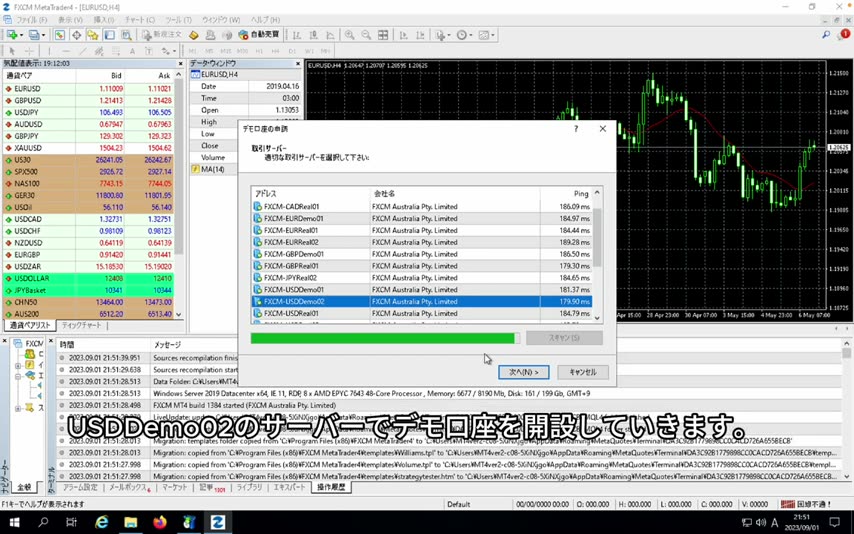
- インストール後に MT4 が起動すると「デモ口座の申請」画面が出ます(出ない場合は上の「ファイル」→「デモ口座の申請」)
- サーバーは 「FXCM-USDDemo02」(USD デモサーバー2) を選ぶ
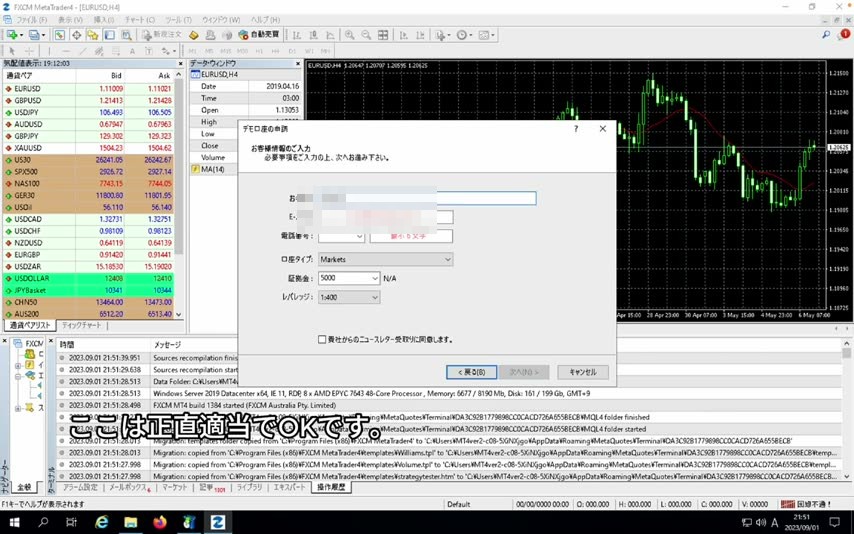
- 「新しいデモ口座」を選んで必要事項を入力し、登録する
- ログインIDとパスワードが発行されます。控えておく(安全な場所に保管)
- これで MT4 にログインされ、チャートが見られる状態になります
MT4 を軽くする設定をする
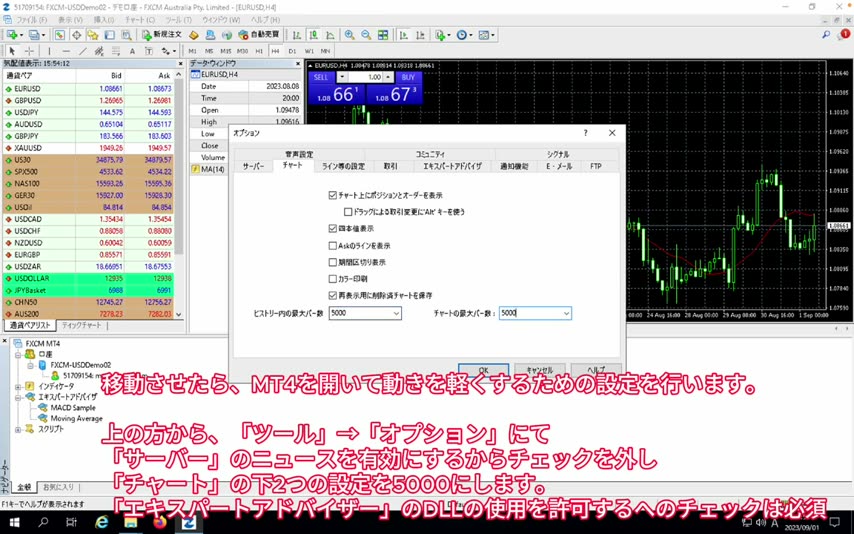
動きを軽くするために、MT4 の上のメニュー「ツール」→「オプション」を開いて設定します。
- 「サーバー」タブ:「ニュースを有効にする」のチェックを外す
- 「チャート」タブ:「ヒストリー内の最大バー数」と「チャートの最大バー数」を両方 5000 にする
- 「エキスパートアドバイザー」タブ:「DLL の使用を許可する」にチェック
- 「OK」を押して閉じる
ソフトを入れる
入力するのは、お名前(ひらがな)と、ザオプションのログイン情報だけです。これでお申し込みになり、あとはソフトが自動で準備します。
このページの「クリック」「右クリック」「Enter」は、スマホでは次のように読みかえてください。
キーボードは、リモートデスクトップアプリの上のバーにあるキーボードのマークで出せます。
ソフトを動かすPCで、このページを開いてボタンを押してください。VPSの方は、VPSの画面の中で行います。
MT4をいったん閉じる
閉じ忘れても大丈夫です。ソフトが「MT4 が起動しています」と知らせ、閉じるまで先へ進みません。
ダウンロードしたファイルを開く
このままではダウンロードが終わりません。次の順に押すと完了します。
- 一覧の右の「…」(その他のアクション)を押す
- 「保存」を押す
- 出てきた画面で、「削除」の右の「∨」を押す
- 「保持する」を押す
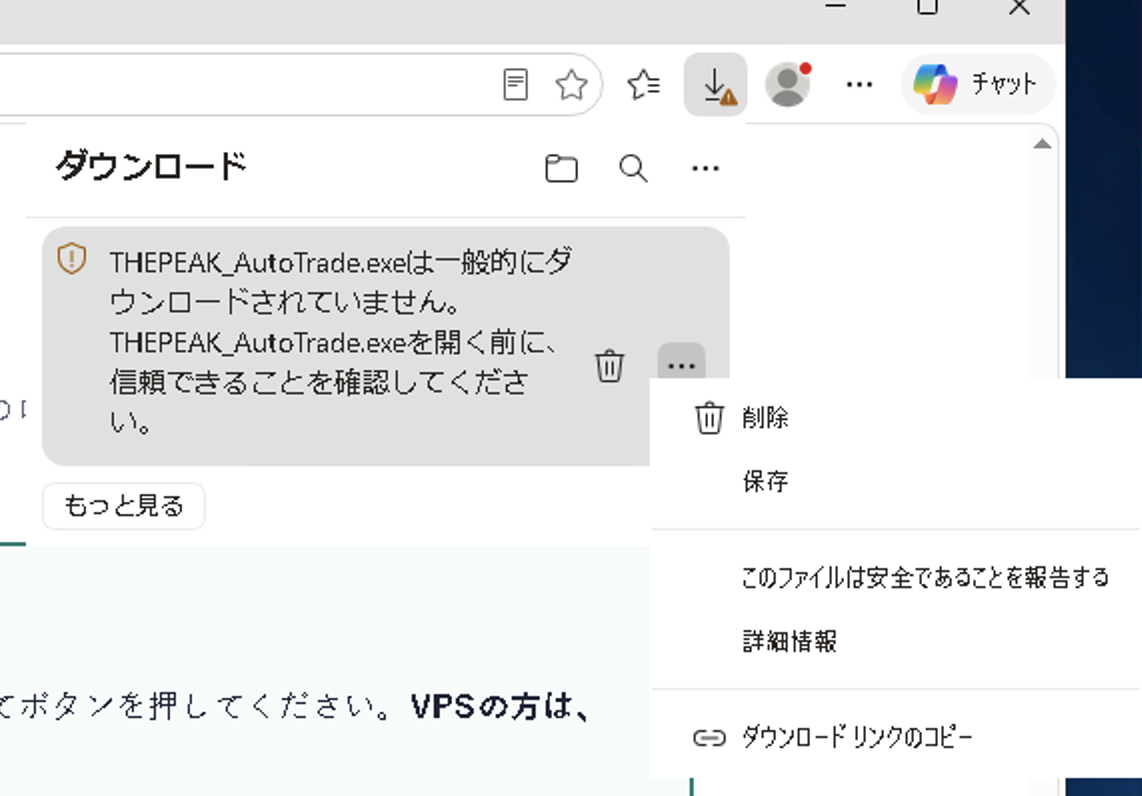
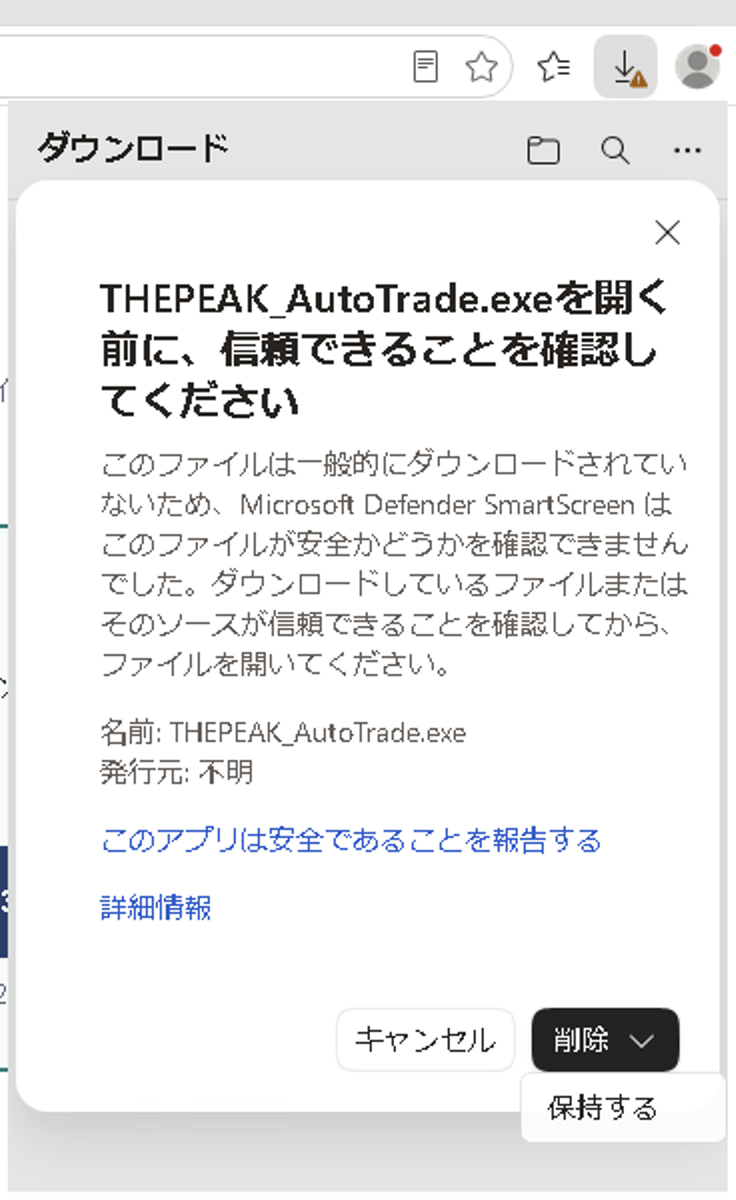
完了すると、一覧に「ファイルを開く」が出ます。
青い警告が出たら「詳細情報」→「実行」
置き場所はソフトにおまかせ
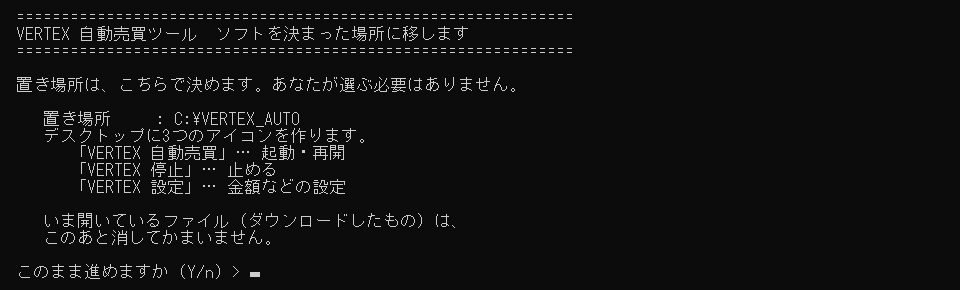
お名前を入れて申し込む
  2) ライセンスキー
     キー(お持ちでなければ Enter) > (何も入れずに改行)

     お名前を、ひらがなのフルネームで入力してください。
     お名前 > やまだたろう
別のパソコンから移る方は、お名前ではなく「キー」の欄にライセンスキーを入れます(08)。
MT4 が 2 個見つかりました。どれを使いますか?

  1) FXCM MetaTrader4x  ← おすすめ
       いま開いています / 最後に使った日: 今日 10:25

  2) FXCM MetaTrader4
       最後に使った日: 09/05(13日前)

番号を入れてください(Enter だけで 1) > (何も入れずに改行)
いつも使っているMT4が「← おすすめ」付きで1番に出ます。何も入れずに「改行」を押せば、そのMT4が選ばれます。
いつものMT4を開いたまま始めると「いま開いています」と出て、確実に1番になります。この場合は、選んだあとに「MT4 が起動しています」と出るので、そこで必ずMT4を閉じてから Enter を押してください。
念のため確かめるときは、いつも開いているMT4のアイコンを長押し(右クリック)→「ファイルの場所を開く」で出るフォルダ名と見比べます。名前が最後の1文字(上の例では「x」の有無)しか違わないことがあります。
ザオプションのログイン情報を入れる
  3) ザオプションのログイン情報を教えてください。
     メールアドレス       > あなたのアドレス
     もう一度(確認のため) > もう一度おなじもの
     パスワード           > あなたのパスワード
パスワードはPCに保存されません。
通知を設定する(任意)
  5) 止まったときに、スマホへ知らせますか?
     通知を使う (Y/n) > y
     あなた専用の宛先: vertex-a7k2m9x3q1
- App Store / Google Play で「ntfy」を検索して入れる(無料)
- アプリを開き、「+」を押す(Android は右下、iPhone は右上)
- 「トピック名」の欄に、表示された宛先をそのまま入力する(1文字でも違うと届きません)
- 「購読」(英語表示なら Subscribe)を押す。通知の許可を聞かれたら「許可」
宛先を知っている人は通知を読めるので、他の方には教えないでください。
動き出すまで
MT4でプロファイルを確かめる
「Default」など別の名前が出ていたら、そこをクリックし、出てきた一覧から「VERTEXAUTO」を選びます。
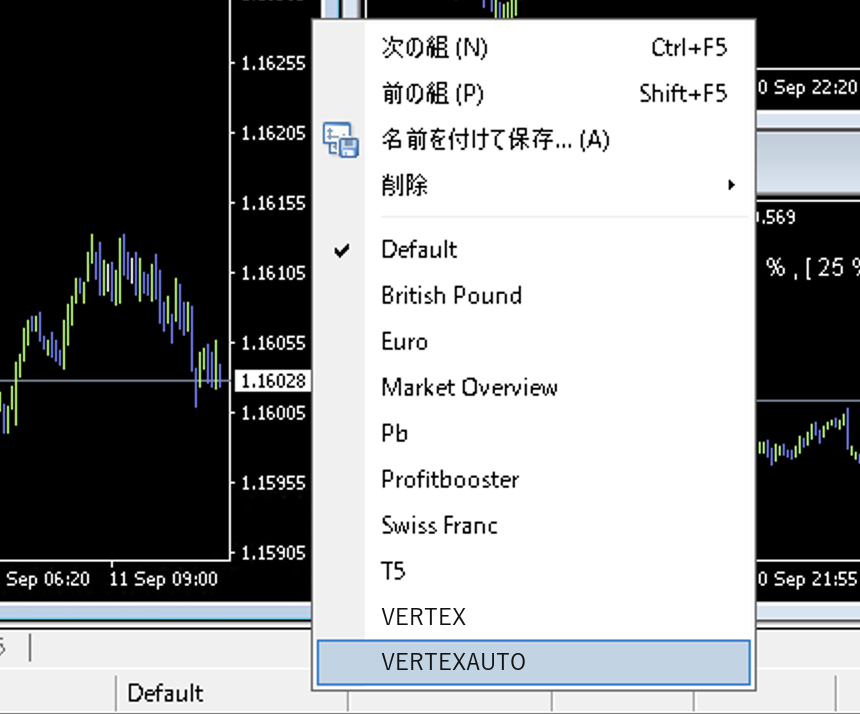
「Default」の所には、いま使っているプロファイルの名前が出ます。選んだあとは「VERTEXAUTO」に変わります。
承認を待つ
  ==========================================================
   販売者の承認をお待ちください
  ==========================================================

   お申し込みは届いています。
   承認されると、自動でブラウザが開いて取引が始まります。
閉じてしまったときは、デスクトップの「VERTEX 自動売買」をダブルタップすると、また待機に戻ります。
ログインを待つ
動き出したことを確認する
1回のベット額は初期設定で 1000円 です。相場に絶対はありません。余裕資金の範囲でお使いください。
ツールやMT4が止まると、見張り役が自動で立て直し、スマホに知らせます。毎朝6時40分には入れ直して調子を整えます。
操作はデスクトップのアイコンで
止める・再開する・金額を変える、はすべてアイコンをダブルタップするだけです。
 VERTEX
自動売買
起動・再開
 VERTEX
停止
止める
 VERTEX
設定
金額など
止めるとき
止めています。お待ちください…

[OK] 止まりました。

VPS を再起動しても、
再開するまで止まったままです。
見張り役も一緒に止まり、Edgeも自動で閉じます。VPSを再起動しても勝手に再開しません。黒い画面を × で閉じても同じように止まります。
再開するとき
MT4は閉じていなければそのままで大丈夫です。閉じていたら先に起動して、プロファイルが「VERTEXAUTO」になっているか確かめてください。
金額などを変えるとき
いまの状態 : 動いています
1回の金額  : 1000 円
ライセンスキー : VTX-○○○○○-○○○○○-○○○○○-○○○○○

  1  1回の金額を変える
  2  パスワードを入れ直す
  3  通知の宛先を見る
  4  はじめの準備をやり直す
  0  閉じる

番号を入れて Enter >
1日のエントリー数に上限はありません。
ツールは自動で立ち上がります。MT4だけは手で起動してください。「VERTEX 停止」で止めていた場合は、止まったままです。
04 のボタンからダウンロードして開き、「このまま進めますか」に「改行」を押すだけです。動いている古い版はソフトが止めてから入れ替え、そのまま起動しなおします。設定はそのまま引き継がれます。
うまくいかないときは
画面に出た表示から探してください。
| 表示 | 対処 |
|---|---|
| 販売者の承認を お待ちください | お申し込みは届いています。画面を閉じずにお待ちください。承認されると自動で始まります。 |
| 販売者によって 一時停止されています | 販売者が一時的に止めています。再開されると自動で始まります。心当たりがなければご連絡ください。 |
| お名前は、ひらがなの フルネームを… | ひらがなで、姓と名のあいだに空白を入れずに入力してください(例: やまだたろう)。 |
| このメールアドレスは、 すでに登録されています | すでにお申し込み済みです。別のパソコンから移るときは、「キー」の欄にライセンスキーを入れてください(08)。 |
| この環境では発注しません (別のパソコンに移りました) | 同じライセンスが別のパソコンで設定されました。このパソコンに戻すときは、「VERTEX 設定」の 4 番でキーを入れ直してください。 |
| ライセンスキーが 登録されていません | お申し込みの記録が見つかりません。ご連絡ください。 |
| 別のメールアドレスが 登録されています | 1ライセンスにつき1口座です。前と同じアドレスを入れてください。 |
| サーバーに 接続できません | インターネット接続と、セキュリティソフトをご確認ください。 |
| 認証の失敗が 続いています | 数分待ってから、もう一度起動してください。続くときはご連絡ください。 |
| ライセンスの期限が 切れています | 販売者が期限を延ばすと、自動で始まります。画面は閉じずにお待ちください。 |
| この PC での利用が 止められています | ご連絡ください。 |
| (スマホに通知) MT4 から合図が 来ていません | このままでは発注しません。MT4 が閉じているか、VERTEXAUTO 以外の画面になっています。MT4 を開き、画面いちばん下が「VERTEXAUTO」になっているか確かめてください。直ると「合図が戻りました」と届きます。 |
| (スマホに通知) MT4 に値動きが 届いていません | このままでは発注しません。MT4 がサーバーにつながっていない可能性があります。MT4 の右下が「回線不通」になっていないか確かめ、MT4 を開き直してください。 |
① MT4は起動しているか ② MT4の画面いちばん下が「VERTEXAUTO」になっているか(「VERTEX」など別の画面では発注しません) ③ MT4の右下が「回線不通」になっていないか ④ 取引できる時間帯か(下の表。土日は動きません)
| 通貨 | 注文が入る時間 |
|---|---|
| CAD/JPY・CHF/JPY・EUR/GBP GBP/USD・USD/CAD・USD/CHF | 8:30 〜 翌 2:30 |
| EUR/AUD・GBP/AUD NZD/JPY・NZD/USD | 9:30 〜 翌 2:30 |
| AUD/JPY・AUD/USD・EUR/JPY EUR/USD・GBP/JPY・USD/JPY | 8:30 〜 翌 5:30 |
エントリーは毎時00分と30分です。
デスクトップの「VERTEX 設定」→ 2 番で、新しいパスワードを入れ直せます。メールアドレスは前と同じものを入れてください。
5分以内に自動で立て直します。すぐ戻したいときは、デスクトップの「VERTEX 自動売買」をダブルタップしてください。
パソコンを変えるとき
新しいパソコン(VPS)でも、03(MT4)と 04 の手順で同じように使えます。違うのは、04 の手順5で「キー」の欄にライセンスキーを入れることだけです。
ライセンスキーを確かめる
新しいパソコンでソフトを入れる
  2) ライセンスキー
     キー(お持ちでなければ Enter) > VTX-○○○○○-○○○○○-○○○○○-○○○○○
前のパソコンは自動で止まります
前のパソコンを使わないなら、「VERTEX 停止」で止めておくと安心です。前のパソコンに戻すときは、そちらの「VERTEX 設定」の 4 番でキーを入れ直します。
お守りいただきたいこと
- ライセンスキーは他の方に教えないでください。共有が確認された場合は、停止させていただきます
- ソフトの再配布・改造・解析はご遠慮ください
- 設定は「VERTEX 設定」から変えてください。設定ファイルを直接書き換えないでください
PCやネットが止まっている間は発注できません。ザオプションの画面が変わると一時的に止まることがありますが、こちらで対応します。
お問い合わせ
次の3つがあると、早く解決できます。
- 画面の写真
- PC-ID(エラー画面に「この PC のID」として出ます)
- いつから起きているか